Хаос цифровой эпохи часто приводит к тому, что бесценные воспоминания и важные рабочие материалы теряются среди терабайтов дубликатов, неотсортированных снимков и безымянных папок. Для профессиональных фотографов и продвинутых любителей отсутствие четкой системы организации фотоархива означает потерю времени, денег и, что самое главное, драгоценных кадров. Эксперты bur4ik.ru подготовили максимально подробное руководство, которое поможет вам создать надежную, эффективную и долговечную систему управления вашим цифровым наследием.
Успешная организация фотоархива — это не одноразовая задача, а системный процесс, включающий выбор правильных инструментов, строгой структуры и железной дисциплины. Мы разберем каждый этап, чтобы ваш архив превратился из источника стресса в источник вдохновения.
Зачем вообще нужен организованный фотоархив: избавляемся от хаоса и экономим время
Первое, что необходимо понять: беспорядок в цифровых файлах — это прямой финансовый и временной убыток. Время, потраченное на поиск конкретного файла, могло бы быть использовано для творчества или работы с клиентами. Организованный архив — это фундамент эффективной работы с изображением.
Ключевые преимущества каталогизации
- Экономия времени: Системное именование и ключевые слова позволяют найти нужный снимок за считанные секунды, а не часы.
- Снижение риска потери данных: Когда вы знаете, где что лежит, процесс резервного копирования становится простым и надежным. Хаотичные данные чаще всего пропускаются системами бэкапа.
- Улучшение рабочего процесса (Workflow): Четкая структура важна для профессионалов, работающих в команде или передающих файлы на обработку. Единообразие исключает ошибки.
- Сохранение душевного равновесия: Осознание того, что все ваши снимки учтены и защищены, снимает значительную часть стресса, связанного с цифровым хранением.
- Профессиональный имидж: Быстрый поиск и предоставление запрошенных материалов клиенту укрепляет доверие и демонстрирует профессионализм.
Статистика цифрового хаоса
Многочисленные исследования показывают, что среднестатистический пользователь тратит до 15% своего рабочего времени на поиск файлов. В фотографии, где объемы данных исчисляются терабайтами, этот процент может быть значительно выше. Грамотная организация — это инвестиция, которая окупается ежедневно.
Определяем структуру: выбираем систему именования файлов и папок, которая подойдет именно вам
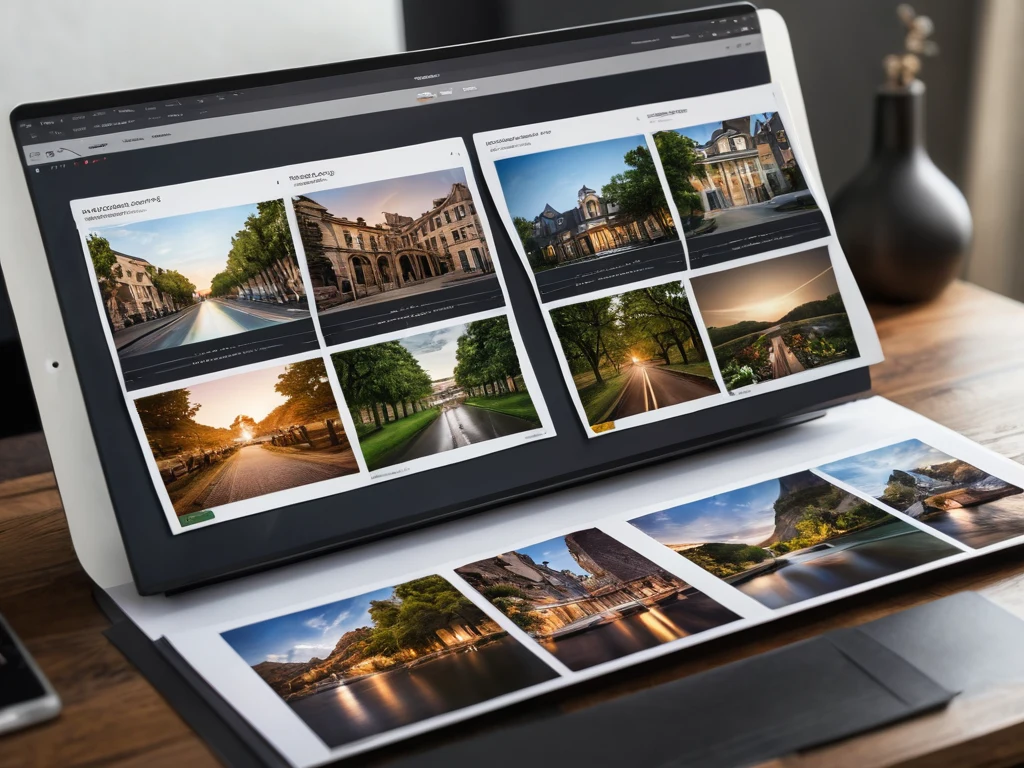
Структура — это скелет вашего архива. Без четкой иерархии папок и логичного именования файлов любая попытка систематизации обречена на провал. Самое важное правило: выбранная система должна быть простой, логичной и, главное, универсальной для всех ваших устройств.
Иерархия папок: от общего к частному
Эксперты рекомендуют использовать иерархию, основанную на дате, так как дата съемки — самый неизменный и надежный параметр для сортировки.
Вариант 1: Год — Проект — Дата (Рекомендуется для профессионалов)
- Уровень 1 (Год):
2024 - Уровень 2 (Дата и Проект):
2024-07-28_Свадьба_Ивановыили2024-08-05_Коммерческая_Съемка_Catalog_Adidas - Уровень 3 (Тип файлов): Внутри папки проекта создаются подпапки:
01_RAW,02_Selection,03_Retouch_HiRes,04_Web_LowRes.
Вариант 2: Год — Месяц — Событие (Рекомендуется для личного архива)
- Уровень 1 (Год):
2024 - Уровень 2 (Месяц):
07_Июль - Уровень 3 (Событие/Дата):
2024-07-15_Отпуск_Турция
Важное примечание: Всегда используйте формат даты ГГГГ-ММ-ДД. Это гарантирует правильную алфавитную и хронологическую сортировку файлов и папок независимо от операционной системы.
Система именования файлов (File Naming Convention)
Оригинальные имена файлов, присвоенные камерой (например, DSC_4567.NEF), бесполезны. Имя файла должно содержать максимум ключевой информации, читаемой человеком и компьютером.
Идеальная формула именования:
ГГГГММДД_КлючевоеСлово_Место_Счетчик.расширение
- ГГГГММДД: 20240728 (Обязательный элемент для сортировки).
- КлючевоеСлово: Wedding, Portrait, Nature (Краткое описание события).
- Место: London, Office (География или контекст).
- Счетчик: 001, 002… (Используется для предотвращения дублирования имен).
Пример: 20240728_Wedding_Iwanow_Retouch_001.jpg
Работа с метаданными и ключевыми словами
Именование папок и файлов — это только начало. Для быстрого поиска необходимо использовать метаданные (Metadata), которые хранятся внутри самого файла.
- IPTC и EXIF: EXIF содержит техническую информацию о съемке (камера, выдержка, диафрагма). IPTC используется для добавления ключевых слов, описания, информации об авторских правах и контактных данных.
- Ключевые слова (Keywords): Самый мощный инструмент поиска. Для каждого снимка следует присваивать от 5 до 15 релевантных ключевых слов (например: ‘свадьба’, ‘портрет’, ‘невеста’, ‘закат’, ‘июль’, ‘2024’, ‘черно-белый’).
- Рейтинг и Флаги: Используйте систему рейтинга (звездочки от 1 до 5) и цветовые метки (флаги) для быстрой сортировки: 5 звезд — финальные кадры, 1 звезда — потенциальные дубликаты.
Выбираем место хранения: облако, внешний диск или компьютер – плюсы и минусы каждого варианта
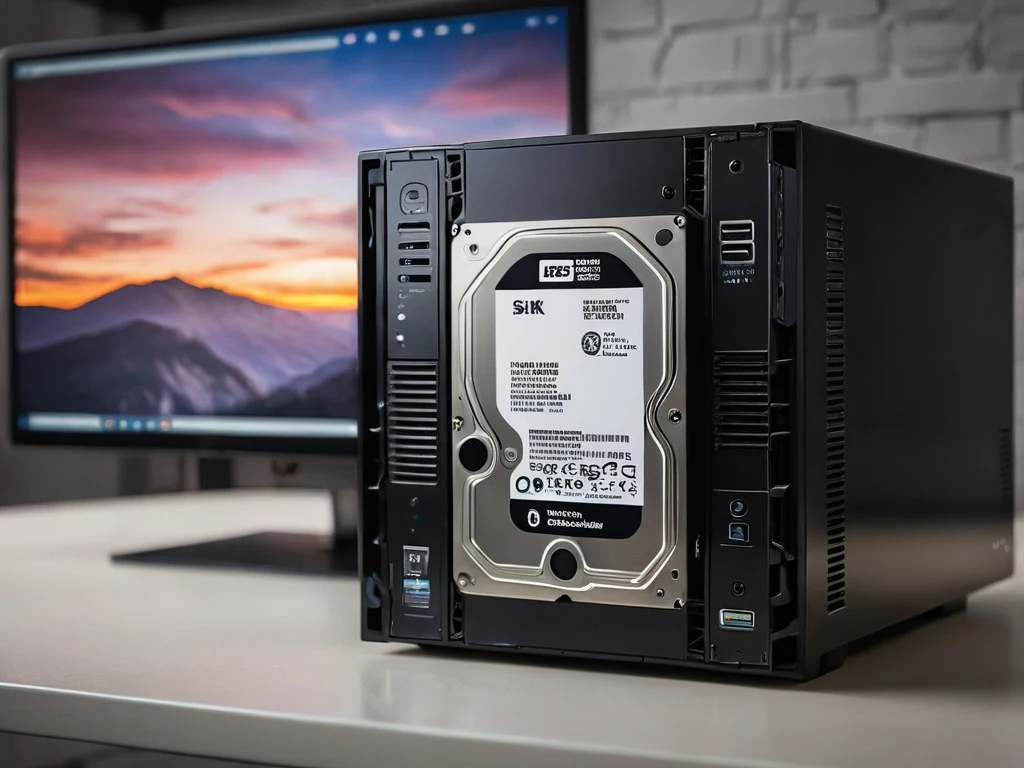
Выбор места хранения критически важен для обеспечения безопасности и доступности архива. Эксперты рекомендуют придерживаться правила 3-2-1 для резервного копирования (3 копии данных, на 2 разных типах носителей, 1 из которых хранится удаленно).
1. Локальные жесткие диски (Внутренние или Внешние USB/Thunderbolt)
Это самое быстрое и доступное место для работы с текущими проектами.
- Плюсы: Высокая скорость доступа и передачи данных (особенно SSD), низкая стоимость хранения на терабайт (HDD).
- Минусы: Уязвимость к физическим повреждениям (падение, скачки напряжения), риск потери данных при выходе из строя единственного диска.
- Рекомендация: Используйте внешние диски для хранения архива, а не рабочих проектов. Идеально подходят как вторая копия в рамках правила 3-2-1.
2. Сетевые хранилища (NAS — Network Attached Storage)
Сетевое хранилище — лучший выбор для профессионалов и домашних студий, работающих с большими объемами данных.
- Плюсы: Постоянный доступ по сети, масштабируемость, встроенные механизмы RAID (избыточный массив независимых дисков) для защиты от поломки одного накопителя.
- Минусы: Высокая начальная стоимость оборудования, требует настройки, потребляет электроэнергию 24/7.
- Рекомендация: NAS обеспечивает первую и самую надежную локальную копию архива с автоматическим резервированием.
3. Облачные сервисы хранения (Cloud Storage)
Облако обеспечивает удаленную (офсайт) копию, защищая от катастроф (пожар, кража). Облачные сервисы делятся на универсальные и специализированные.
Универсальные облака (Dropbox, Google Drive, OneDrive)
- Плюсы: Легкость доступа с любого устройства, высокая надежность, относительно низкая стоимость за базовый объем.
- Минусы: Может быть дорого при хранении терабайтов RAW-файлов, скорость загрузки больших объемов может быть низкой.
Специализированные облака (Adobe Creative Cloud, SmugMug, Amazon Photos)
- Плюсы: Часто предлагают специализированные функции для фотографов (например, каталогизация, редактура, инструменты продажи), хранение оригиналов и оптимизированных превью.
- Минусы: Сильная привязка к экосистеме провайдера.
Резюме по хранению (Правило 3-2-1)
- 3 Копии: Оригинал (на компьютере/рабочем диске), Локальный бэкап (NAS или внешний HDD), Удаленный бэкап (Облако или диск у родственников/в другом офисе).
- 2 Типа носителя: Например, жесткий диск и облако.
- 1 Удаленная копия: Защита от физических катастроф.
Инструменты для организации фотоархива: обзор лучших программ и приложений (бесплатные и платные)

Эффективная организация требует использования специализированного программного обеспечения, которое не просто хранит файлы, но и управляет ими, редактирует метаданные и обеспечивает быстрый поиск. Эти программы часто называют Системами управления цифровыми активами (Digital Asset Management, DAM).
Профессиональные DAM-решения
Эти программы разработаны для управления огромными каталогами, насчитывающими сотни тысяч снимков, и являются отраслевым стандартом.
- Adobe Lightroom Classic (LRC):
Описание: Самый популярный каталогизатор. Использует базу данных (каталог) для отслеживания файлов, позволяет присваивать ключевые слова, рейтинги, цветовые метки. Включает мощные инструменты для разработки и редактирования. LRC не перемещает файлы, а лишь ссылается на них, что требует строгого порядка в папках. - Capture One Pro:
Описание: Основной конкурент Lightroom. Предлагает гибкие возможности для работы с сессиями и каталогами, превосходя LRC в качестве обработки цвета. Идеален для студийной и коммерческой съемки. - Photo Mechanic (PM):
Описание: Непревзойденный инструмент для скоростного отбора (Culling) и ввода метаданных. PM позволяет молниеносно просматривать тысячи RAW-файлов и добавлять IPTC-информацию перед импортом в основной DAM. Незаменим для репортажников и свадебных фотографов.
Бесплатные и альтернативные инструменты
- Apple Photos:
Описание: Отлично интегрирован в экосистему Apple. Подходит для личного использования. Имеет мощную функцию распознавания лиц и объектов. Проблема: может усложнить экспорт оригиналов и привязывает к своему формату библиотеки. - Google Photos:
Описание: Лучший инструмент для автоматической организации и поиска. Фантастическое распознавание лиц, мест и событий. Идеален для личного архива, но не всегда подходит для профессиональных RAW-файлов в больших объемах из-за политики хранения. - DigiKam:
Описание: Мощный кроссплатформенный (Windows, macOS, Linux) бесплатный DAM-инструмент с открытым исходным кодом. Предлагает продвинутые функции управления метаданными, геотегов и тегирования по лицам.
Специализированные инструменты для поиска
Если ваш архив уже огромен и не организован, вам могут помочь инструменты, основанные на ИИ:
- ExcireFoto: Программа, использующая искусственный интеллект для анализа содержимого снимков и автоматического присвоения ключевых слов, что радикально ускоряет процесс каталогизации.
Пошаговая инструкция: как навести порядок в существующем фотоархиве (даже если он огромен)

Организация хаотичного архива — это большой проект, требующий времени и концентрации. Не пытайтесь сделать все за один день. Разбейте процесс на логические, последовательные шаги.
Шаг 1: Остановка притока и консолидация
Перед началом уборки необходимо остановить поступление новых файлов в старый хаос. Создайте временную «входящую» папку, куда будут попадать все новые снимки, пока вы работаете с архивом. Затем соберите все существующие фотографии из всех источников (старые жесткие диски, телефоны, папки на рабочем столе) в одно центральное место — ваш будущий основной архивный диск.
- Цель: Получить единое рабочее пространство.
- Совет: Работайте только с копией данных. Никогда не удаляйте оригиналы, пока не убедитесь, что копия архива функционирует и прошла бэкап.
Шаг 2: Удаление дубликатов и мусора
Огромную часть неорганизованного архива составляют дубликаты (одинаковые файлы в разных папках) и технический мусор (побитые файлы, системные превью).
- Инструменты: Используйте специализированные программы для поиска дубликатов (например, Duplicate Cleaner, Gemini) по хеш-сумме файла.
- Удаление мусора: Удалите все неиспользуемые файлы проекта, файлы кеша, миниатюры и пустые папки.
Шаг 3: Отсев и сортировка (Culling)
Это самый трудоемкий, но важный этап. Необходимо отсеять нерезкие, неправильно экспонированные и ненужные снимки.
- Критерии отсева:
- Снимки, не соответствующие техническим требованиям (сильный смаз, серьезный брак).
- Избыточные дубли (10 одинаковых снимков одного пейзажа).
- Неактуальные скриншоты или снимки тестового характера.
- Метод: Используйте программу типа Photo Mechanic или Lightroom. Быстро просматривайте снимки, присваивая им рейтинги (5 звезд — лучшие, 3 звезды — неплохие, 0 звезд — удалить). После первого прохода удалите все снимки с 0 или 1 звездой.
Шаг 4: Структурирование и перемещение
Теперь переместите очищенные файлы в новую, четкую иерархию папок, которую вы определили в Разделе 2 (ГГГГ/ГГГГ-ММ-ДД_Проект).
- Внимание: Если вы используете DAM-систему (Lightroom), перемещайте файлы исключительно через интерфейс программы. Если вы переместите их в Finder/Explorer, программа потеряет ссылки на эти файлы.
Шаг 5: Именование и каталогизация
Переименуйте группы файлов, используя выбранную конвенцию (ГГГГММДД_КлючевоеСлово_Счетчик).
- Присвоение метаданных: Для каждой группы снимков (или для индивидуальных снимков) добавьте IPTC-метаданные. Минимум: ФИО автора, контакты, авторские права.
- Ключевые слова: Начните с присвоения общих ключевых слов на уровне папки (например, для папки ‘2024-07-28_Свадьба_Ивановы’ — ключевые слова: ‘свадьба’, ‘Ивановы’, ‘июль’, ‘2024’). Далее, детализируйте ключевые слова для конкретных снимков (например, ‘невеста’, ‘букет’, ‘танец’).
Поддерживаем порядок: советы по регулярному обновлению и резервному копированию фотоархива
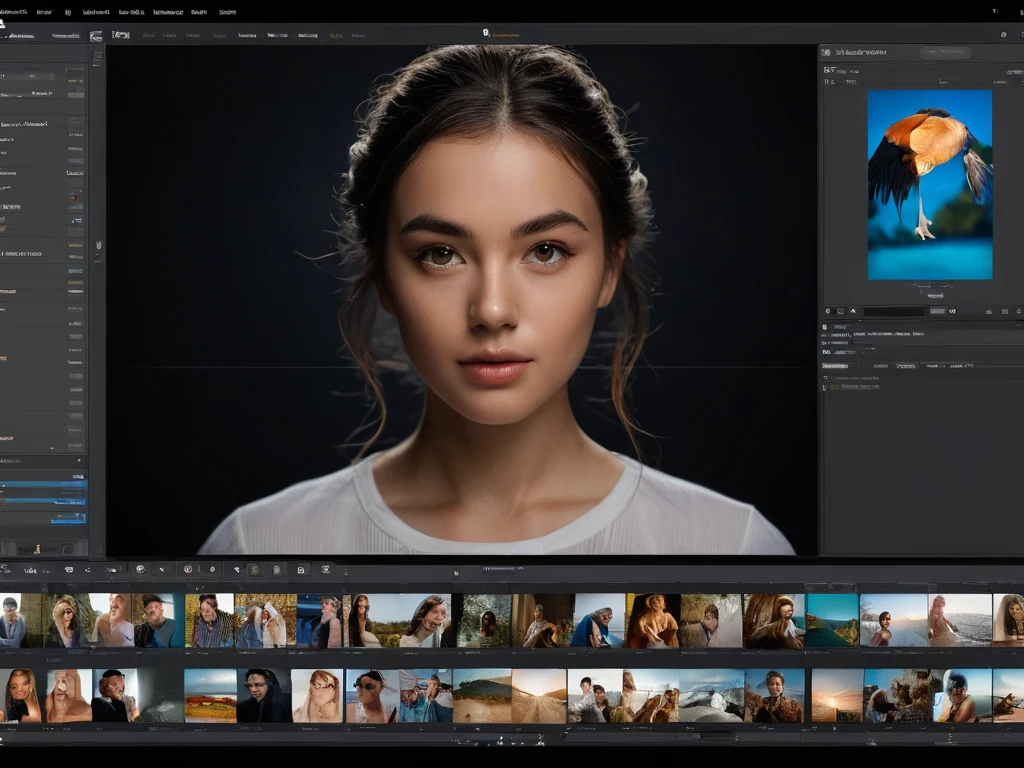
Самое сложное в организации — это не навести порядок, а поддерживать его. Установите строгий, повторяющийся рабочий процесс (workflow), который минимизирует вероятность возврата к хаосу.
Ежедневный (или еженедельный) рабочий процесс импорта
Создайте «петлю обратной связи», чтобы новые файлы не обходили систему.
- Импорт: Сразу после съемки импортируйте все файлы в папку
_Inbox(Входящие). - Первичное именование: Сразу же присвойте дату и базовое имя папке проекта (ГГГГММДД_Название).
- Отсев (Culling) и Рейтинг: Выполните быстрый отсев, удаляя явный брак, и присвойте 5 звезд лучшим снимкам.
- Перемещение: Переместите папку из
_Inboxв основную архивную структуру (ГГГГ/Проект). - Метаданные: Добавьте ключевые слова и IPTC-информацию.
Контроль версий и форматы файлов
Четко разделяйте оригиналы и обработанные версии.
- Оригиналы (RAW): Хранятся в папке
01_RAWи никогда не изменяются. - Обработанные версии (TIF, PSD): Хранятся в папке
03_Retouch. В имени файла добавляйте суффикс, указывающий на версию (например,_v1,_BW). - Финальные JPEGs: Хранятся в папке
04_Webили04_HiRes_Client.
Автоматизация и синхронизация
Используйте программное обеспечение для автоматизации рутинных задач.
- Автоматическое переименование: Многие DAM-системы позволяют автоматически переименовывать файлы при импорте, используя шаблон даты и счетчика.
- Синхронизация метаданных: Убедитесь, что метаданные (ключевые слова, рейтинги) записываются обратно в файл (или в XMP-сайдкар) при завершении работы с каталогом.
Обеспечение долгосрочной сохранности (Бэкап)
Регулярный и автоматизированный бэкап — единственная гарантия сохранения архива. Нарушение правила 3-2-1 может привести к необратимой потере данных.
Схема регулярного резервирования:
- Ежедневный рабочий бэкап: Настройте автоматическое копирование текущей рабочей папки на внешний диск или NAS в конце каждого рабочего дня.
- Еженедельный полный бэкап: Раз в неделю запускайте полную синхронизацию всего архива на вторую копию (NAS или внешний диск).
- Ежемесячный офсайт бэкап: Раз в месяц убедитесь, что ваш облачный сервис (удаленная копия) успешно синхронизировал все новые данные. Если вы используете физический диск для офсайт-хранения, замените его и увезите предыдущий в безопасное место.
Тестирование: Раз в квартал проверяйте, можете ли вы восстановить файлы из вашего бэкапа. Непроверенный бэкап — это не бэкап. Убедитесь, что восстановленные файлы открываются, а метаданные и структура папок сохранены. Только такая дисциплина позволит вам долгие годы наслаждаться своим безупречно организованным фотоархивом.